※本記事はアフィリエイト広告を利用しています。
こんにちは。
こみつです。
AIドラマ『九尾の下剋上』を作っています。
コードは書けません。
TopView AIが気になっている。
でも料金がよく分からない。
そんな方、多いんじゃないでしょうか?
公式の料金ページはドル表記です。
専門用語も多めなんですよね。
「無制限」と書いてあっても何が無制限なのかが一目では分かりません。
そこで公式の数字をもとに料金プランを表で整理しました。
そのうえで「10分の動画を作ると1本いくらか」を自分で計算しています。
私は10〜13分の動画を毎月3〜4本TopView AIで作っています。
契約で損をした失敗談もあります。
これも正直に書きますね。
- TopView AIの料金プランと選び方
- 無制限モードで使えるAIと待ち時間の実際
- 10分の動画を作るといくらかかるか
- 複数契約するときに損をしない方法
- 登録から最初の1本までの使い方
- 運営会社や商用利用など契約前に知りたいこと
TopView AIとは?料金の前に知っておきたい基本
まずは基本からいきます。
TopView AIは複数の動画生成AIを1つの画面で使えるサービスです。
Seedance 2.5やWan 3.0やKling 4.0 Omniなどを同じ契約で選べます。
これらの1つ1つを「モデル」と呼びます。
画像を作るGPT Image 2.5やNano Banana Proも入っています。
モデルごとに別々の契約をしなくていい。
これがいちばんの利点なんです。
私は動画をSeedance 2.5で作っています。
絵コンテはGPT Image 2.5です。
どちらもTopView AIの中だけで完結します。
行ったり来たりしなくていい。
これ、地味に助かるんですよね。
TopView AIの料金プラン一覧(2026年11月時点)
では料金です。
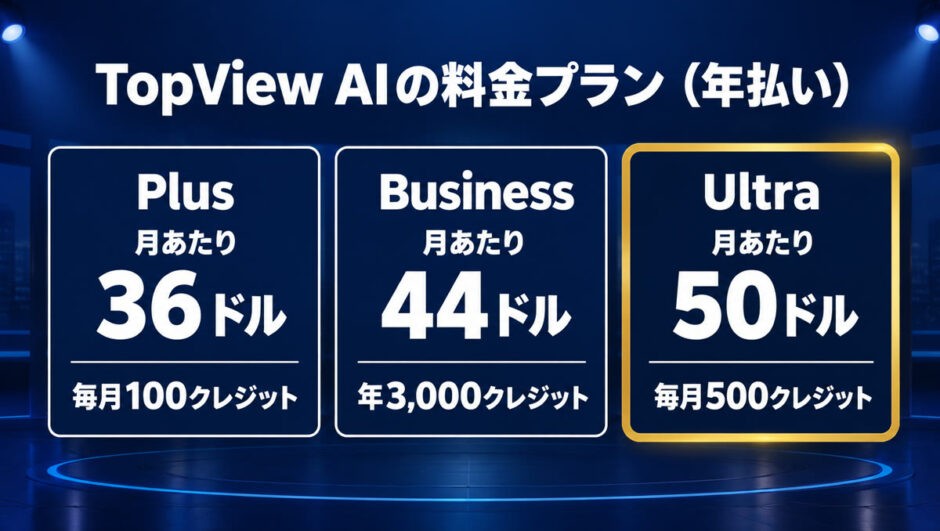
個人向けの料金プランは3つあります。
料金ページに載っているのは年払いの金額です。
申し込むと1年分をまとめて支払います。
ここ、大事ですよ。
表の「クレジット」は生成のたびに減るポイントのことです。
| プラン | 月あたり | 年の支払い | クレジット | 同時に回せる数 |
|---|---|---|---|---|
| Plus | 36ドル | 432ドル | 毎月100 | 4 |
| Business | 44ドル | 528ドル | 年3,000を一括 | 8 |
| Ultra | 50ドル | 599.9ドル | 毎月500 | 12 |
※公式の料金ページより(2026年11月15日に確認)。
※税は別で決済のときに計算されます。
※「同時に回せる数」は同時に生成を走らせられる本数です。
※Ultraの無制限モードは画像が同時12本・動画が同時6本までです。
円での金額は決済日の為替で変わります。
仮に1ドル150円で計算してみますね。
Plusが年に約6万5千円です。
Businessが約7万9千円です。
Ultraは約9万円になります。
ほかにチーム向けのTeamがあります。
年払いで1人あたり月56ドルです。
法人向けのEnterpriseは問い合わせ制です。
以前あったProプランは新規の受付が終わっています。
古い記事にはProの料金が載っていることがあります。
ここはご注意ください。
クレジットの減り方
クレジットは使うモデルと画質で減り方が変わります。
料金表ではSeedance 2.5の720pが4秒で6クレジットです。
720pはYouTubeでいうHD画質にあたります。
480pはそれより粗く、1080pや4Kはより細かい画質です。
プランによっては割引があります。
そのぶん必要なクレジットが少なくなります。
ひとつ気をつけたいことがあります。
毎月もらえるクレジットは翌月に繰り越せません。
追加で買ったクレジットは24か月使えます。
TopView AIは無料で使える?
2026年11月時点の料金ページに無料プランの案内はありません。
無料の体験期間についての記載もありませんでした。
ただ利用規約には「無料ユーザー」という言葉が出てきます。
無料ユーザーは商用利用ができないと書かれています。
登録だけで試せるかどうか。
ここは私は確認できていません。
動画を作るなら有料プランが前提と考えたほうがよさそうです。
返金の決まりはあります。
購入から3日以内でクレジットを使っていなければ返金を申し込めます。
無制限モードで生成した分は返金額から引かれることがあります。
年額をまとめて払う仕組みです。
申し込む前によく確かめてくださいね。
無制限モードとは?使えるモデルと期間

無制限モードは対象のモデルならクレジットを使わずに何度でも生成できる仕組みです。
TopView AIのいちばんの特徴がこれです。
ただし「すべてが無制限」ではないんです。
プランごとに対象のモデルと期間が決まっています。
| プラン | 期間 | 無制限の対象 |
|---|---|---|
| Plus | 365日 | 画像:Nano Banana 2(1K)・Nano Banana Pro(1K)・Seedream 5.5(1K)・Seedream 5.0(2K) |
| Business | 365日 | 画像:Nano Banana 2(2K)・Nano Banana Pro(2K)・Seedream 5.5(1K)・Seedream 5.0(2K) |
| Business | 7日間 | 動画:Kling 2.6・Kling O1 Video Edit・Kling Motion Control |
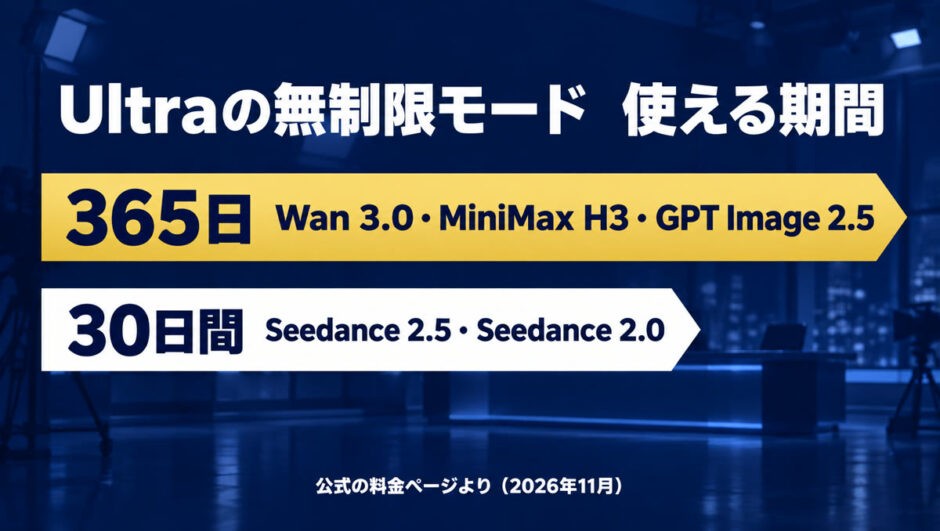
| Ultra | 365日 | 画像:GPT Image 2.5(1K)/動画:Wan 3.0(720P)・Seedance 2.0 Mini(720P)・MiniMax H3 |
| Ultra | 30日間 | 動画:Seedance 2.5・Seedance 2.0・Kling 4.0 Omni・Topview T1(720P) |
※公式の料金ページの記載をまとめたものです(2026年11月15日に確認)。
※1Kや2Kは画像の大きさです。1Kは横およそ1000ピクセルの画像です。
動画を無制限で続けて作りたい。
それならUltraが必要です。
Seedance 2.5の無制限は「30日間」だけ
いちばん気になるのはSeedance 2.5ですよね?
料金ページではUltraのSeedance 2.5の無制限は「30日間」と書かれています。
30日間です。
私の契約でもSeedance 2.5の無制限は30日で終わりました。
年間契約でも1年ずっと無制限になるわけではないんです。
31日目からのSeedance 2.5はクレジットで生成します。
ここ、申し込む前にいちばん知っておいてほしい点です。
「年払いにすればSeedance 2.5が1年使い放題」と思って契約すると当てが外れます。
なお公式のキャンペーンページには「60日間無制限」と書かれたものもあります。
無制限の日数は申し込む時期で変わるようです。
申し込みの画面で日数を必ず確かめてください。
Seedance 2.0の無制限は30日を過ぎても使えています
一方でSeedance 2.0です。
料金ページの表記では2.0も30日間です。
30日間のはずなんです。
なんですが?
私の契約では30日を過ぎた2026年11月のいまも使えています。
とはいえ公式の表記は30日間なので、当てにはできません。
いつまで使えるかは分かりません。
そこで私は使い分けをしています。
本編のAIドラマは基本的にSeedance 2.5で作ります。
次によく使うのがSeedance 2.0です。
1対1で話す場面や1対1で戦う場面など、かんたんな動画を作るときに使います。
人数が少なくて動きが複雑でない場面なら2.0で十分です。
ショートドラマもSeedance 2.0をメインにしています。
理由は2.0がまだ無制限モードで使えるからです。
なおSeedance 2.0 Miniは2.0より早く生成できます。
ただ仕上がりがかなり落ちるんですよね。
なので私はあまり使っていません。
無制限モードの注意点5つ
無制限モードには公式が明記している条件があります。
知らずに契約すると困るので、おもなものを5つ並べますね。
① 待ち時間が長くなることがあります。
公式にも、無制限はクレジットが要らないという意味で速さを約束するものではないという趣旨の説明があります。
② 混雑する時間帯は速度や同時に回せる数が下がることがあります。
③ 個人が手で使うための仕組みです。
自動化やアカウントの共有や転売は禁止されています。
④ 外部のツールから自動で動かす方法(APIやMCP)では無制限モードを使えません。
Webの画面からだけ使えます。
この用語は知らなくても大丈夫です。
⑤ クレジットで生成するとそのあとの無制限の順番が上がることがあります。
逆に無制限だけを使い続けると順番が下がることがあります。
無制限モードの待ち時間|私の実感(2026年11月)
で、実際にどのくらい待つのか。
ここが知りたいところですよね?
| モデル | 作るもの | 待ち時間の実感 |
|---|---|---|
| GPT Image 2.5 | 画像1枚 | 1〜3分 |
| Seedance 2.0 | 15秒の動画 | 5〜8時間 |
| MiniMax H3・Wan 3.0 | 15秒の動画 | 4〜6時間 |
まず画像です。
とても速いです。
1か月ほど前のGPT Image 2.5は1枚に2〜5分かかっていました。
長いときは10分ほど待つこともありました。
それがGPT Image 2.6が出てからは1枚1〜3分で届くようになったんです。
新しいモデルが出たおかげで前のモデルが空いたのだと思います。
無制限でこの速さです。
絵コンテは気軽に何枚でも試せます。
では動画はどうか。
こちらは待ちます。
Seedance 2.0は15秒の動画1本に5〜8時間ほどかかります。
分ではないですよ。
時間です。
MiniMax H3とWan 3.0は同じ15秒で4〜6時間ほどです。
無制限の動画は「寝る前に送って朝に受け取る」くらいの気持ちで使うのがよいです。
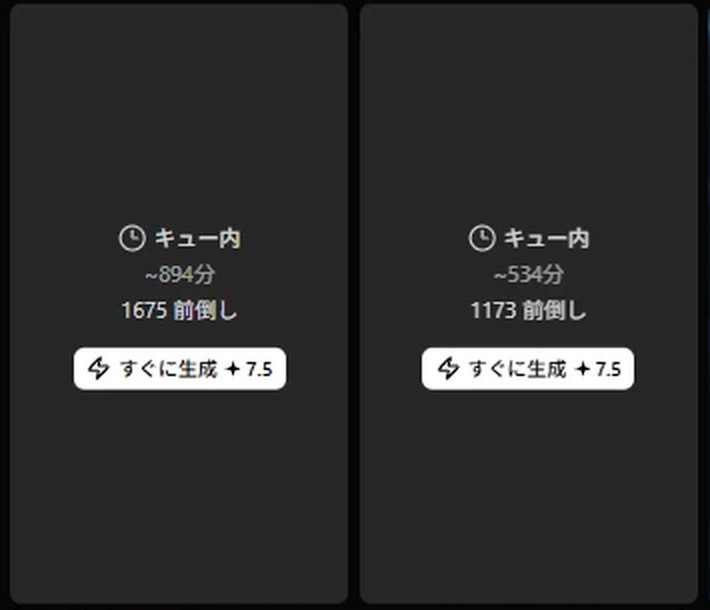
待っている動画には「キュー内 約894分」のように目安の時間が出ます。
画面の目安が約9〜15時間と出ていた日もありました。
これは目安の表示で、実際に待った時間ではありません。
待ちきれないときは「すぐに生成」を押すとクレジット払いに切り替えられます。
私が実際に踏んだ落とし穴
ここは使ってみて初めて分かったことです。
混雑しているときの話です。
生成の設定がクレジット払いへ切り替わっていたことがありました。
気づかずに送るとどうなるか。
無制限のつもりでクレジットが減ります。
これは気づきにくいんです。
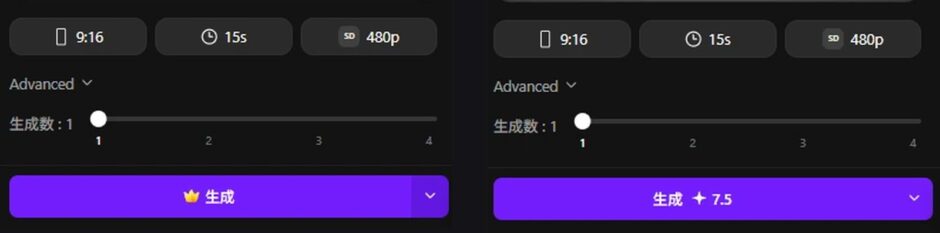
なので私は送信の前に生成ボタンの表示を毎回見ています。
王冠のマークだけなら無制限です。
数字が出ていたらクレジット払いです。
そのときは無制限を選び直します。
もう1つ知っておきたい表示があります。
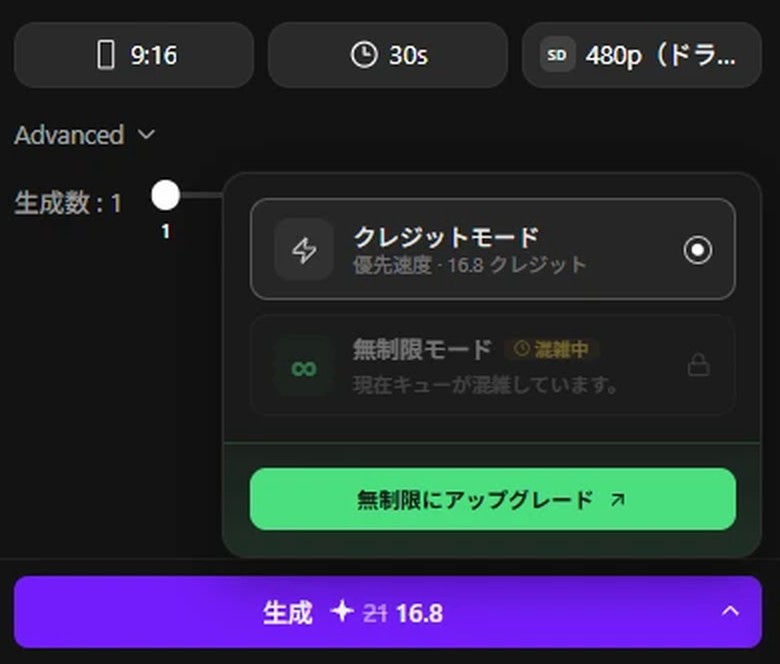
無制限の期間が終わったあとのSeedance 2.5のモードを開いてみました。
無制限モードには「混雑中」と出て鍵がかかっていました。
画面の表示は「混雑中」です。
でも私の場合は30日を過ぎてからずっと選べません。
年間契約でもSeedance 2.5はクレジットモードで使うことになります。
Seedance 2.0とWan 3.0とMiniMax H3とGPT Image 2.5は、いまも無制限で使えています。
モデルの初期設定が前回と変わっていることもあります。
送る前にモデル名も見ておくと安心です。
10分の動画を作ると1本いくら?プラン別に計算しました

ここからは公式の数字を使った私の計算です。
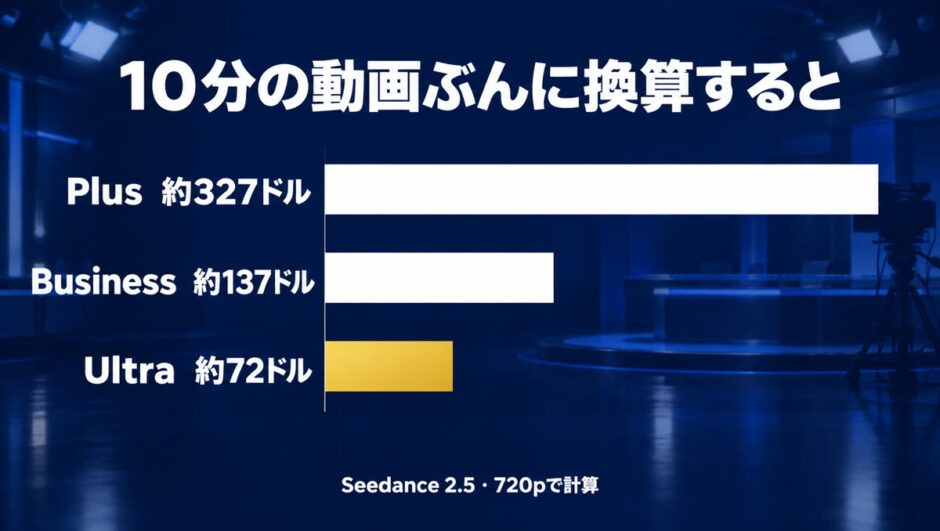
先に答えを書くと、作り直しなしの換算でUltraなら10分ぶんが約72ドルです。
Seedance 2.5の720pだけで動画を作る場合を考えます。
料金ページには各プランで作れる秒数の目安が載っています。
そこから1秒あたりの金額を出しました。
3つのプランを1年分でそろえて比べます。
| プラン | 年の支払い | 1年で作れる秒数の目安 | 1秒あたり | 10分(600秒)ぶんに換算すると |
|---|---|---|---|---|
| Plus | 432ドル | 約792秒 | 約0.55ドル | 約327ドル |
| Business | 528ドル | 約2,307秒 | 約0.23ドル | 約137ドル |
| Ultra | 599.9ドル | 約4,992秒 | 約0.12ドル | 約72ドル |
※プランの料金をすべてSeedance 2.5の動画に使ったと仮定した単純な計算です。
※PlusとUltraの秒数は月の目安(約66秒・約416秒)を12倍したものです。
※作り直しなしで600秒ちょうどを生成した場合です。
※実際は作り直しの分だけ増えます。私は基本2回作るので約2倍になります。
※Plusは月に約66秒でクレジットを繰り越せません。10分を作るには追加のクレジットが必要です。
この表から分かることは3つあります。
1つ目はPlusのクレジットでは動画が月に1分ほどしか作れないことです。
Plusは画像が中心の方向けと考えたほうがよいです。
2つ目は同じ動画でもプランで1秒の値段が4倍以上ちがうことです。
3つ目はUltraでも720pでは10分の動画を月に1本作りきれないことです。
月に約416秒では600秒に届きません。
しかもSeedance 2.5の無制限は料金ページの表記では最初の30日だけです。
長い動画をSeedance 2.5で毎月作るなら工夫が必要になります。
画質を下げると作れる長さは倍になる
工夫の1つ目は画質です。
Ultraの画面に出るSeedance 2.5の必要クレジットを調べました。
Seedance 2.5で30秒の動画を作るときの必要クレジット(Ultra)
| 画質 | 必要クレジット | 1秒あたり | 500クレジットで作れる長さ |
|---|---|---|---|
| 480p | 16.8 | 0.56 | 約15分 |
| 720p | 36 | 1.2 | 約7分 |
| 1080p | 88.8 | 2.96 | 約3分 |
| 4K | 180 | 6 | 約1分20秒 |
※2026年11月15日の私の画面の表示です。割引後の数字です。
※Seedance 2.0は480pの15秒で7.5クレジットでした。
見てください。
480pなら同じクレジットで720pの2倍以上の長さを作れます。
私は本編をおもに480pで作っています。
理由は予算です。
10〜13分のドラマを月に3〜4本出すには、720pではクレジットがまったく足りません。
でも画質が心配になりますよね?
私の感覚ではSeedance 2.5は480pでも見られる仕上がりです。
テレビで見ると画質が少し落ちたようには感じます。
それでも最初から480pなので目が慣れるんです。
見ているうちに気にならなくなります。
なので私はAIドラマを480pで作ると決めています。
ただし例外があります。
大事な場面やキャラクターの顔に寄る場面です。
その場面だけ画質を上げて作ります。
TopView AIの中にある動画の高画質化の機能で拡大してから使うこともあります。
私の場合の費用
では私はいくら払っているのか。
私は10〜13分の動画を月に3〜4本YouTubeに出しています。
制作にかかる費用は全部で月に6〜7万円です。
そのうちTopView AIはUltraの年間契約を5本持っています。
5本です。
1本が年599.9ドルなので5本で年に約3,000ドルになります。
月にならすと約250ドルです。
仮に1ドル150円で計算すると月に約3万7,500円です。
残りはほかの道具の費用です。
声を作るElevenLabsを使っています。
プロンプトを書くClaudeのMaxプランとChatGPTのPlusも契約しています。
動画編集のPremiere Proも月に6,000〜7,000円ほどかかります。
5本は同じ日に契約したのではなく、半月ほどずつずらして契約しました。
なぜ5本も持っているのか。
毎月のクレジットを確保するためです。
無制限の期間が終わるとクレジットがないとSeedance 2.5を使えません。
Ultraは1本で月に500クレジットです。
5本あれば月に2,500クレジットになります。
480pなら約74分ぶんです。
でもですね。
私は1つのカットを基本2回は作ります。
作り直しが多いので、使える長さは計算上その半分です。
つまり約37分ぶんになります。
この37分を本編に回しています。
1話が10〜13分なので、月に3〜4話がやっとです。
5本あっても480pでこの本数です。
このほかに1分ほどのショート動画も月に2〜3本出しています。
ショート動画はおもに無制限モードで作っています。
使うのはSeedance 2.0とMiniMax H3とWan 3.0です。
「無制限で作れるものは無制限で作る」
「クレジットは本編のAIドラマに使う」
これが私の費用のおさえ方です。
作り直しを増やさないコツは絵コンテ
工夫の2つ目です。
作り直しをこれ以上増やさないこと。
私は動画を作る前に絵コンテで構図を確かめています。
絵コンテはGPT Image 2.5の無制限モードで作っています。
Ultraなら1Kの大きさまでクレジットが減りません。
構図がちがえば文章での指示(プロンプト)を直してから動画に回します。
それでも動画は基本2回は作ります。
うまくいったときだけ1回で次へ進みます。
アクションの場面はなかなか決まりません。
2〜3回かかります。
なのでアクションでは長いカットを何度も作り直しません。
5〜8秒の短いつなぎのカットを別に作ってつなぎ合わせます。
短いカットなら作り直してもクレジットが少なくてすみます。
高いモデルほど「先にクレジットを使わずに確かめる」ことが効きます。
TopView AIの料金プランの選び方
じゃあどれを選べばいいのか。
目的ごとにおすすめを分けました。
- 画像や絵コンテを中心に作りたい方はPlus
- 短い動画を年に数十分だけ作りたい方はBusiness
- AIドラマやMVなど長い動画を毎月作りたい方はUltra
PlusではGPT Image 2.5は無制限の対象外です。
Plusで絵コンテを作るならNano Banana Proなどを使う形になります。
Businessはクレジットが年に一括で届きます。
作る月と作らない月の差が大きい方に向いています。
UltraとPlusの差額は年払いで約168ドルです。
それでクレジットは5倍になります。
動画の無制限も付きます。
動画を作るなら1秒あたりの単価はUltraのほうが安くなります。
2本以上の契約を考えている方は、次の失敗談もご覧ください。
私の失敗|5本を1つのアカウントで契約してしまいました
ここは私がやってしまった失敗です。
これから複数を契約する方はぜひ読んでください。
私はUltraの年間契約5本をすべて1つのアカウントで契約しました。
クレジットは5本ぶんになりました。
ここまではいいんです。
ところがです。
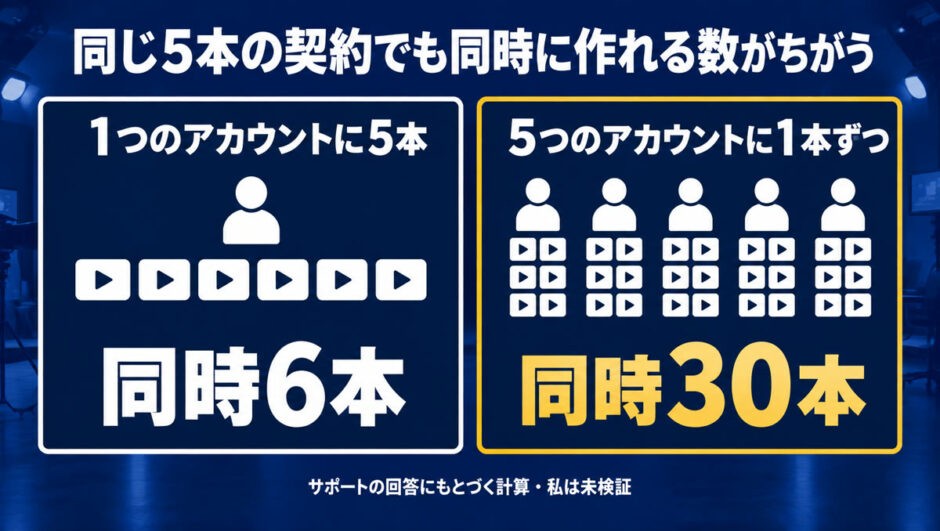
無制限モードで同時に作れる動画の数は増えませんでした。
増えなかったんです。
Ultraの無制限モードは1つのアカウントで同時に動画6本までです。
5本契約しても1つのアカウントなら6本のままでした。
TopView AIのサポートにチャットで問い合わせて分かったことがあります。
アカウントを5つに分けてそれぞれでUltraを契約していれば結果がちがいました。
サポートの回答では、それぞれのアカウントで同時に6本ずつ作れるとのことでした。
5つなら同時に30本という計算になります。
同じ金額を払って6本と30本の差がつく計算です。
アカウントを分けて契約することも問題ないという回答でした。
※これはサポートの回答です。私自身は分けた契約を試していません。
※回答は私が問い合わせた時点(2026年9月中旬)のものです。
※決まりは変わることがあります。契約の前にご自身でもサポートに確かめてください。
ただ、分ける場合の短所も考えておいてください。
ログインを切り替える手間が増えます。
クレジットをアカウントの間で合わせて使えるかどうかは確認できていません。
混雑時は同時に作れる数そのものが下がることもあります。
複数の契約を考えている方は、申し込む前にこの点をサポートに聞いてみてください。
これが私の授業料から得た教訓です。
TopView AIの使い方|登録から最初の1本まで
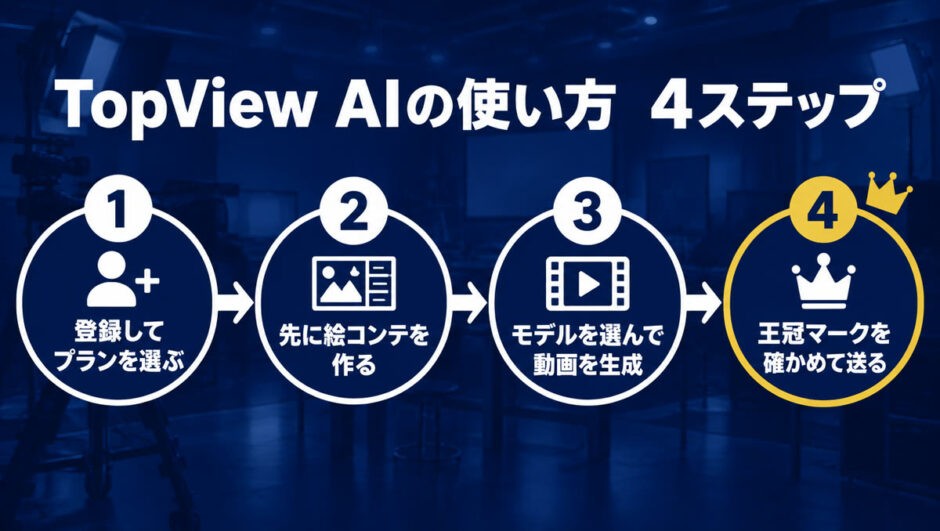
使い方は4ステップです。
ステップ1 登録してプランを選ぶ
公式サイトでアカウントを作ります。
料金ページでプランを選びます。
支払いはクレジットカードです。
ステップ2 先に絵コンテを作る
いきなり動画を作らない。
これがコツです。
画像生成の画面でモデルを選び絵コンテを作ります。
キャラクターの画像を見本として添えると顔がそろいやすくなります。
ここで構図がちがえばプロンプトを直します。
ステップ3 モデルを選んで動画を生成する
動画生成の画面でモデルを選びます。
私の使い分けは次のとおりです。
- 本編のAIドラマはSeedance 2.5
- 1対1で話す場面や1対1で戦う場面など、かんたんな動画はSeedance 2.0
- ショートドラマもSeedance 2.0
- 歌入りのMVなど口の動きを合わせたい場面はMiniMax H3
- アニメの戦闘の場面はWan 3.0
MiniMax H3は口の動きを合わせる精度が高いと感じています。
アニメとの相性もよいと感じます。
ただし1回に作れるのは最大15秒までです。
Wan 3.0でアニメの戦闘を作ると、動きが速く光や衝撃の表現も豊かに出ます。
私はプロンプトを日本語で書いています。
Seedance 2.5は1回で20〜30秒を作っています。
足りない部分は5〜8秒の短いカットを別に作って差し込みます。
ステップ4 無制限モードを選んでから送る
生成ボタンの右の矢印を押すとモードを選べます。
ボタンが王冠のマークだけになっているか。
ここを見てから送ります。
待ち時間のあいだに次の場面の絵コンテを作ると無駄がありません。
TopView AIの評判|良い点と気になる点
ほかの人はどう言っているのか。
海外の口コミサイトTrustpilotでは5点満点中4.0点でした。
口コミは358件です(2026年11月15日に確認)。
星5つが63%で星1つが21%です。
良い口コミでは使いやすさとモデルの多さが挙がっていました。
悪い口コミでは無制限の待ち時間の長さが目立ちました。
ログインの不具合やサポートの返事の遅さを挙げる声もありました。
ここからは毎月使っている私の実感です。
私はこれまでにKlingとHiggsfieldとDomo AIも契約して試しました。
いまはTopView AIにまとめています。
なぜか。
私にとっていちばん使いやすかったからです。
画面に日本語が多く日本人にやさしいと感じます。
説明を読まなくても直感で操作できます。
動画の生成と画像の生成を1つの場所でまとめて使える点も大きいです。
クレジットの値段も、私の感覚ではほかと比べてそこまで高くありません。
良い点をまとめると3つです。
- 画面に日本語が多く直感で操作できる
- 動画と画像のAIを1つの場所でまとめて使える
- 無制限モードの画像生成が速い(1枚1〜3分)
気になる点も3つあります。
- 無制限モードの動画は待ち時間が長い
- Seedance 2.5の無制限が30日で終わる
- 料金がドル建てで為替の影響を受ける
待ち時間を受け入れられるかどうか。
ここが向き不向きの分かれ目です。
TopView AIはどこの国のサービス?運営会社とデータの扱い
運営はシンガポールのTOPVIEW PTE. LTD.です。
利用規約にシンガポールの住所が載っています。
規約はシンガポールの法律にもとづきます。
支払いはStripeという決済サービスを通したカード払いです。
知っておきたいのはAIの学習への利用です。
法人向けプラン以外では、入力した内容や生成物がモデルの学習に使われることがあります。
使われたくない場合はサポート(support@topview.ai)へメールで申し出ます。
商用利用・解約・返金のルール
商用利用
生成物の所有権をTopView AIは主張しないと規約に書かれています。
合法な目的であれば規約の範囲で利用できます。
無料ユーザーの商用利用は禁止です。
詳しくは利用規約をご確認ください。
解約
アカウントの設定からいつでも解約できます。
解約しても支払い済みの期間の終わりまでは使えます。
何もしなければ自動で更新されます。
ここは忘れやすいのでご注意ください。
返金
購入から3日以内でクレジットを使っていなければ返金を申し込めます。
無制限モードで生成した分は返金額から引かれることがあります。
よくある質問
Q. 日本語で使えますか。
A. 公式サイトに日本語のページがあります。
私はプロンプトも日本語で書いています。
Q. 月払いはできますか。
A. 料金ページに載っているのは年払いの金額です。
月払いの有無は申し込み画面でご確認ください。
Q. Seedance 2.5は無制限で使えますか。
A. Ultraの最初の30日間だけ使えます。
私の年間契約では30日を過ぎてからずっと選べません。
そのあとはクレジットで生成します。
Q. 複数契約するときの注意はありますか。
A. 1つのアカウントにまとめると、無制限で同時に作れる数は増えませんでした。
詳しくは「私の失敗」の項目をご覧ください。
まとめ|動画が目的ならUltraが候補。決め手は480pと無制限の使い分け
TopView AIの料金は年払いで月あたり36ドルからです。
ただしPlusのクレジットで作れる動画は月に1分ほどです。
動画を毎月作るなら1秒あたりの単価が安いUltraが候補になります。
Seedance 2.5の無制限は料金ページの表記で30日間です。
私の年間契約でも30日で終わりました。
時期によって日数が変わることがあります。
Ultraで1年を通して無制限なのはWan 3.0やGPT Image 2.5などです。
そして費用をおさえる決め手。
それは480pで作ることと無制限の使い分けでした。
絵コンテを先に作ると構図のやり直しも減らせます。
コードが書けない私でも毎月3〜4本を作れています。
まずは料金ページで今の内容を確かめてみてください。
TopView AIで作った本編はこちらです。
参考URL
※料金と無制限モードの内容は2026年11月15日に公式ページで確認したものです。
※待ち時間と必要クレジットは同じ日の私の画面と実感にもとづきます。
※内容は変わることがあるので契約の前に公式ページをご確認ください。